Добавление резолверов
Для корректной работы прикладного решения после его установки необходимо добавить и настроить резолверы и соответствующую им схему. Резолверы – это функции-обработчики в GraphQL, которые отвечают за возвращение данных для каждого поля, указанного в схеме.
Для LDM.Box предусмотрено два резолвера:
- резолвер, проверяющий наличие заблокированных документов в папке и во вложенных в нее папках – возвращает значения true/false при наличии/отсутствии заблокированных документов;
- резолвер, проверяющий наличие папки – возвращает значения true/false при наличии/отсутствии конкретной папки.
Резолверы и соответствующая им схема поставляются в составе установочного пакета LDM.Box.
Для того, чтобы добавить и настроить резолверы и соответствующую им схему, необходимо выполнить следующие шаги:
1. В интерфейсе администратора Платформы перейти в раздел GraphQL сервис (для этого можно воспользоваться строкой поиска в вертикальном меню прикладного решения).
2. В разделе GraphQL сервис перейти в подраздел Модули – Опубликованные или Модули – Черновики.
3. Нажать кнопку  – откроется форма создания нового модуля.

4. В форме создания нового модуля заполнить поле Наименование и нажать кнопку  .
.

Откроется карточка черновика созданного модуля.
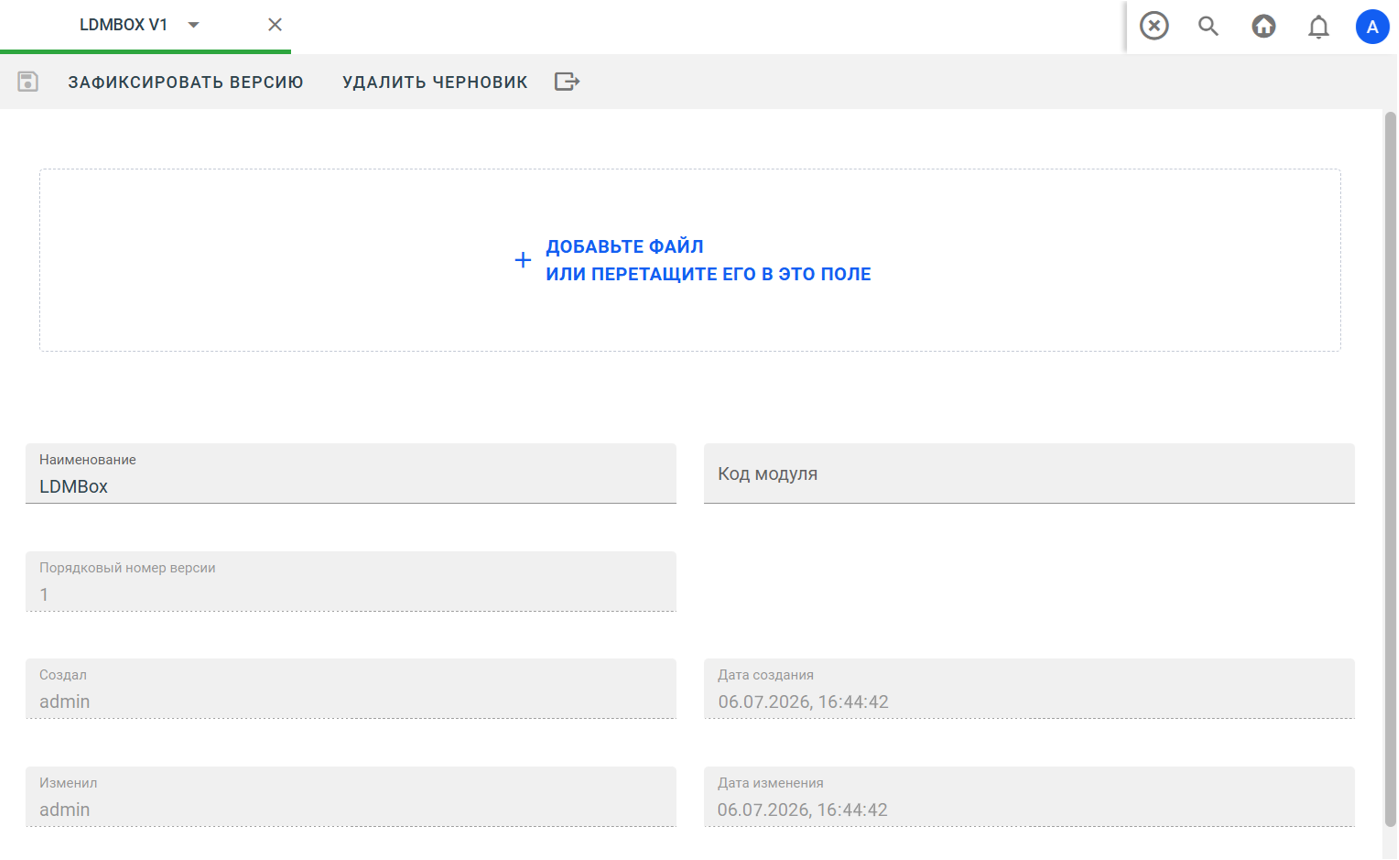
5. В карточке черновика созданного модуля нажать на область «Добавьте файл или перетащите его в это поле», в открывшемся окне проводника выбрать необходимые файлы с резолверами и соответствующей им схемой. Также файлы можно добавить методом drag-and-drop. В карточке черновика созданного модуля после добавления файлов отобразятся области с добавленными файлами и блоками Тип вложения с чекбоксами для определения типа вложения.
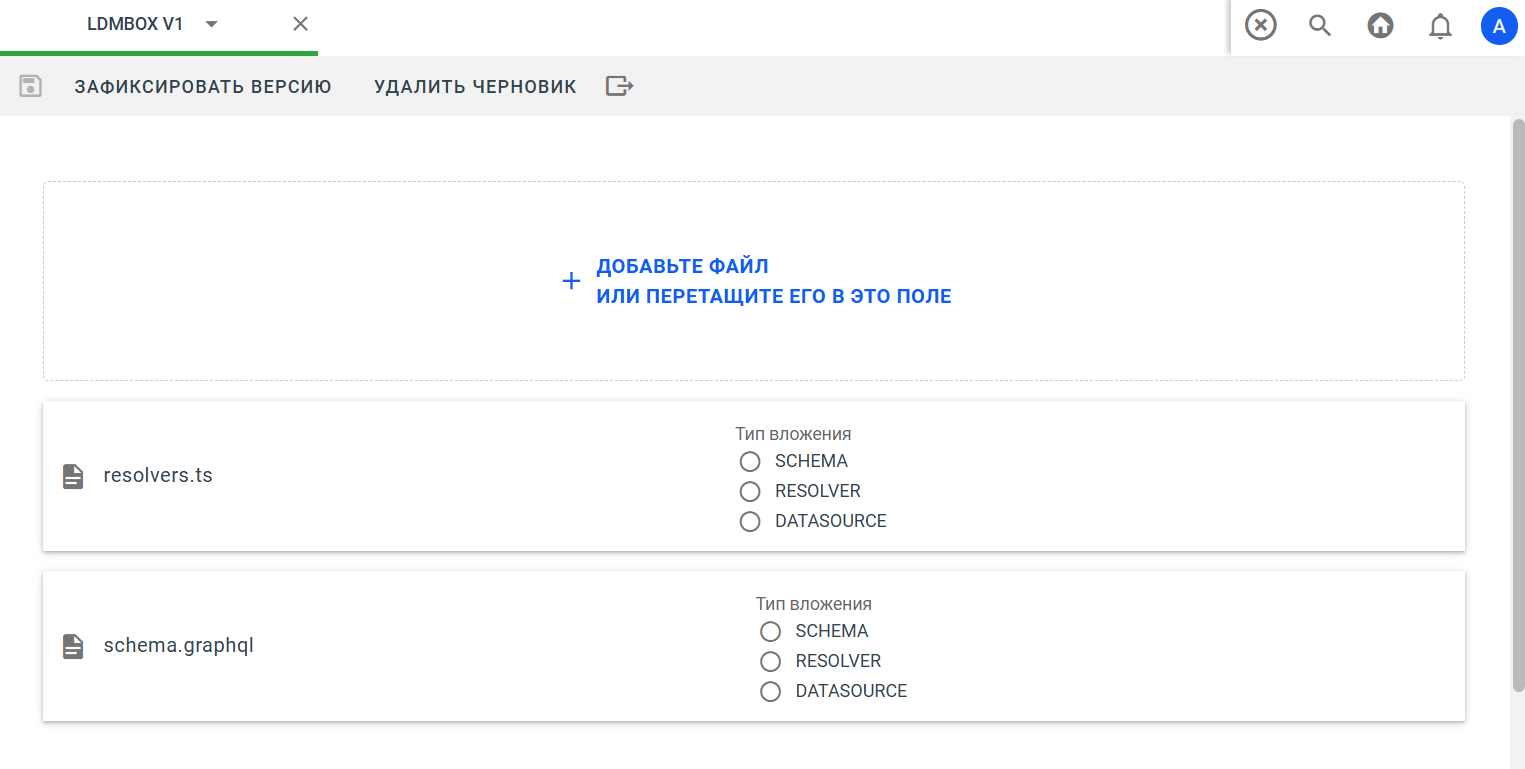
6. В блоках Тип вложения чекбоксами отметить типы добавленных файлов:
-
«RESOLVER» – для файла с резолверами;
-
«SCHEMA» – для файла со схемой.
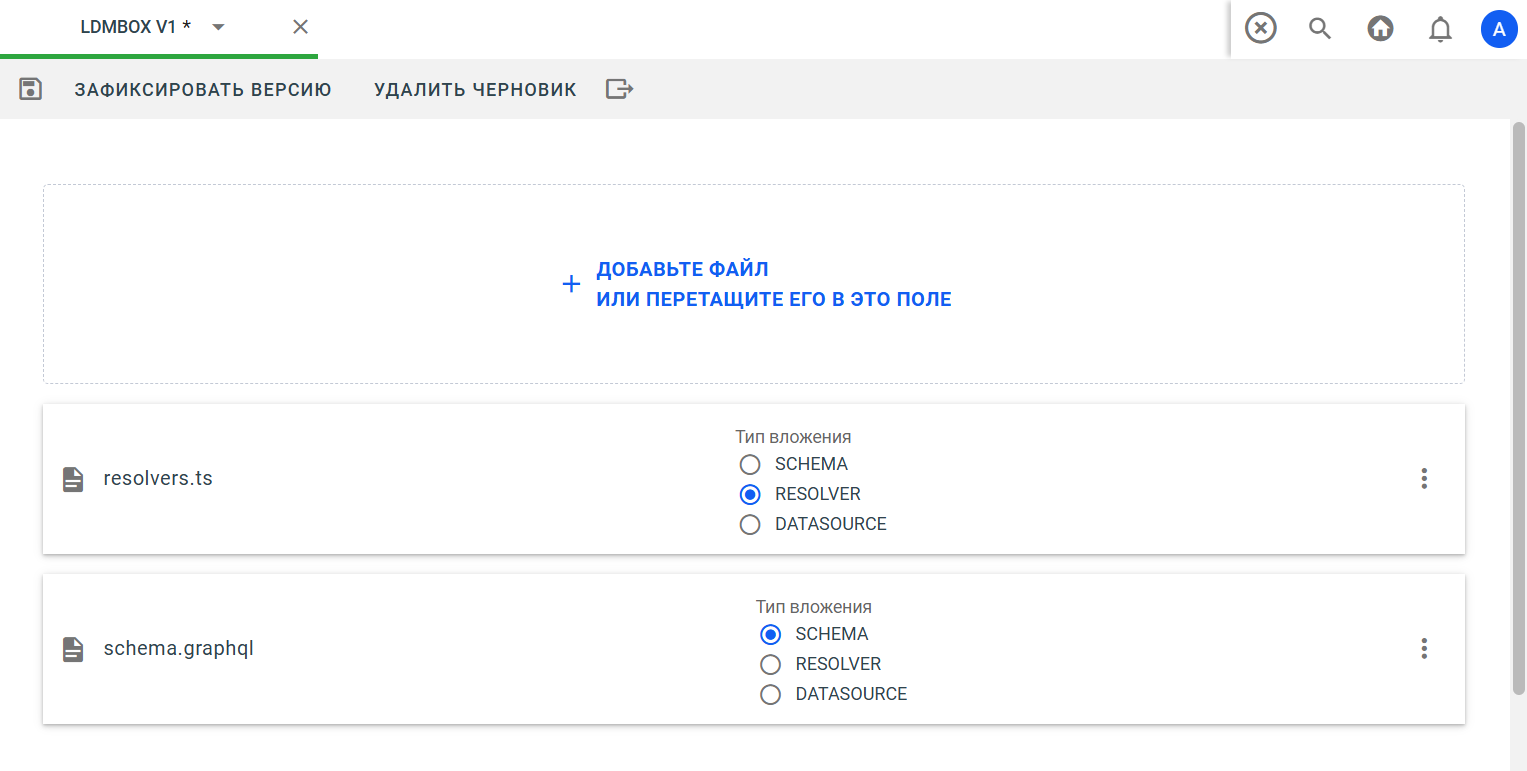
7. Нажать кнопку [Зафиксировать версию] – откроется окно, запрашивающее подтверждение действия.
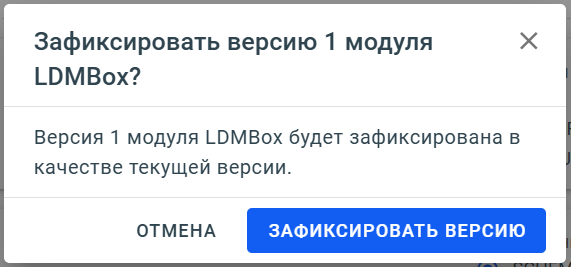
8. В открывшемся окне нажать кнопку [Зафиксировать версию].
9. В разделе [GraphQL сервис] перейти в подраздел [Сборка сервиса].
10. Нажать кнопку [Подключить модуль].

Откроется окно с выбором модуля.
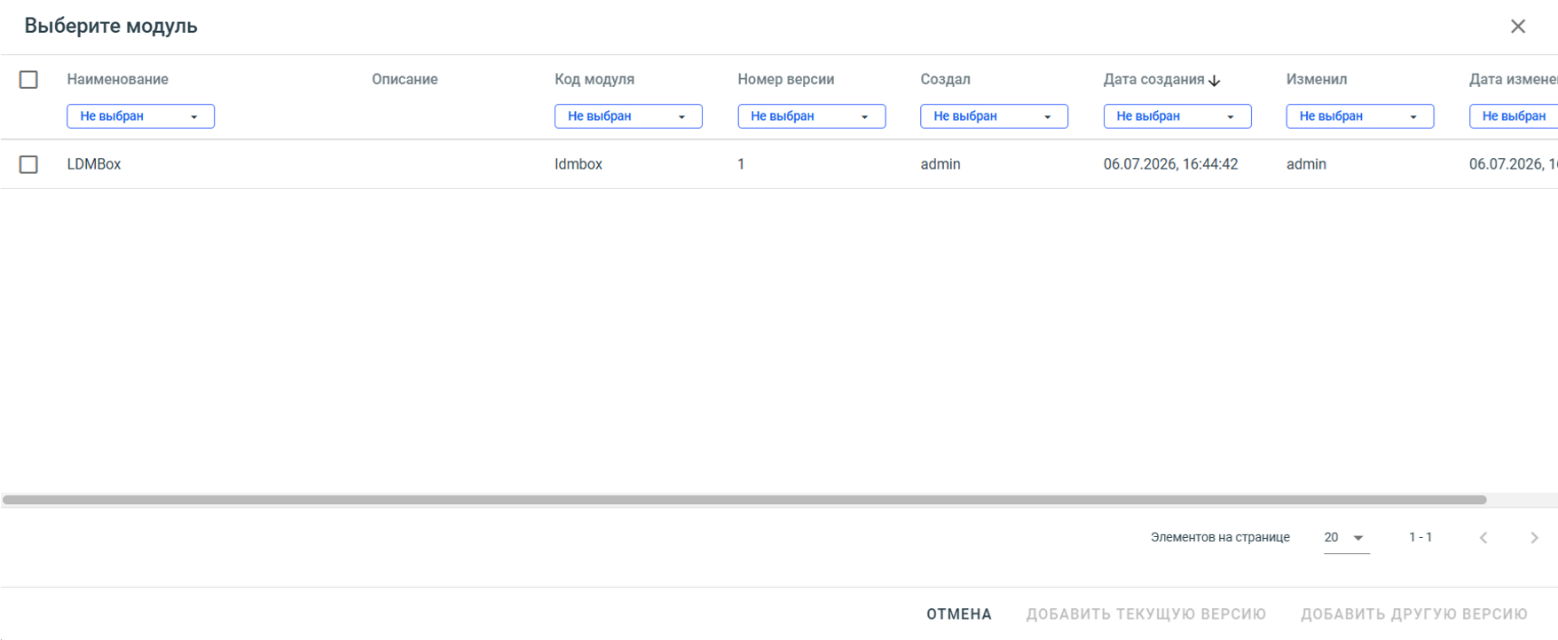
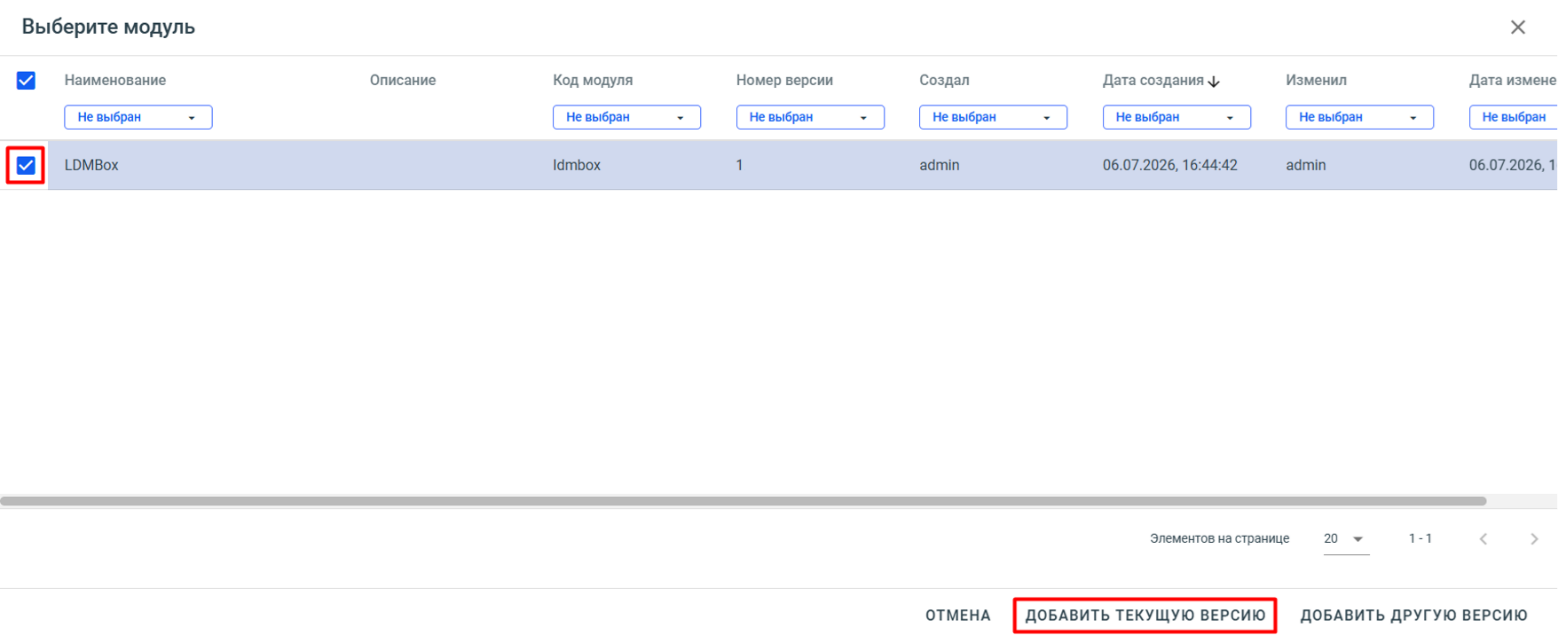
11. В окне с выбором модуля чекбоксом отметить модуль, созданный в действии 4, и нажать кнопку [Добавить текущую версию].
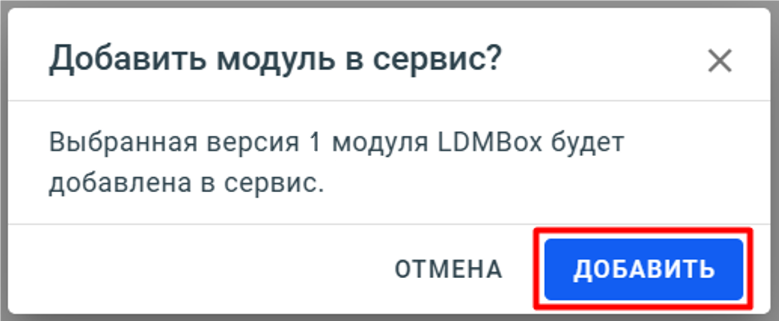
12. В открывшемся окне, запрашивающем подтверждение действия, нажать кнопку [Добавить].
13. Закрыть окно с выбором модуля.
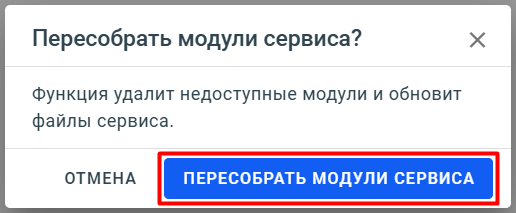
14. Нажать кнопку [Пересобрать модули сервиса].

15. В открывшемся окне, запрашивающем подтверждение действия, нажать кнопку [Пересобрать модули сервиса].
Отобразится уведомление об успешной сборке модулей сервиса.

16. Нажать кнопку [Зафиксировать сборку].

17. В открывшемся окне, запрашивающем подтверждение действия, нажать кнопку [Зафиксировать].
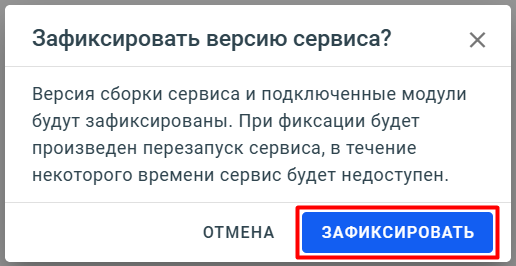
Отобразится уведомление об успешной фиксации версии сервиса.

Для того чтобы проверить, что добавление и настройка резолверов и соответствующей им схемы произведены успешно, необходимо выполнить в LDM.Box хотя бы одно из действий, в которых они используются, например, восстановить ранее удаленный файл из корзины.