Удаление папок
Отвязывание документов
При выполнении отвязывания документов от папки удаляются выбранная папка и все нижестоящие, а те документы, которые располагались внутри удаленных папок, отвязываются от них, но остаются в LDM.Box.
Для отвязывания документов от папки необходимо выполнить следующие действия:
- В разделе Папки навести курсор на нужную папку и в конце ее строки нажать кнопку
 .
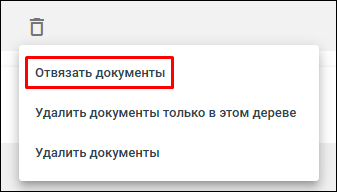
. - Из всплывающего списка выбрать действие «Отвязать документы».
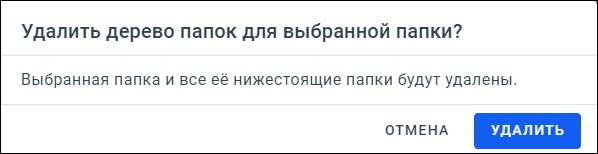
Подтвердить действие в открывшемся окне.
Данное действие также доступно из карточки папки. Данная карточка открывается нажатием кнопки  в конце строки папки. В карточке папки необходимо нажать кнопку , после чего из выпадающего списка выбрать действие «Отвязать документы».
Подтвердить действие в открывшемся окне.
В обоих случаях после подтверждения действия появится уведомление, информирующее об успешном удалении папки. Папки удаляются безвозвратно.

Удаление документов в текущем дереве
При удалении документов только в текущем дереве удаляются выбранная папка и все нижестоящие. Документы удаляются только в том случае, если их экземпляры привязаны только к удаленным папкам, иначе они просто от них отвязываются.
Для удаления документов в текущем дереве необходимо выполнить следующие действия:
- Навести курсор на нужную папку и в конце ее строки нажать кнопку .
-
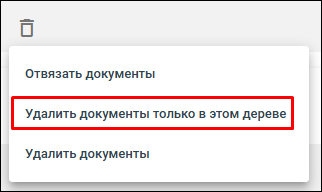
Из всплывающего списка выбрать действие «Удалить документы только в этом дереве».
-
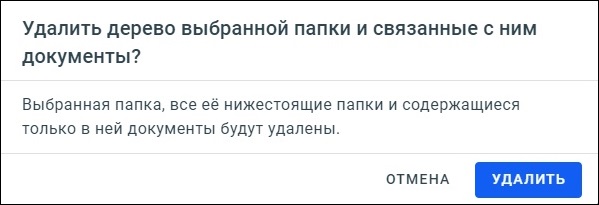
Подтвердить действие в открывшемся окне.
Данное действие также доступно из карточки папки. Данная карточка открывается нажатием кнопки в конце строки папки. В карточке папки необходимо нажать кнопку , после чего из выпадающего списка выбрать действие «Удалить документы только в этом дереве».
В обоих случаях после подтверждения действия появится уведомление, информирующее об успешном удалении папки, нижестоящих папок и связанных документов. Папки и документы удаляются без возможности восстановления.

Удаление документов
При выборе действия «Удалить документы» удаляются корневая и все нижестоящие папки, а также документы, привязанные к ним. Необходимо учитывать, что такие документы удалятся и в любом другом дереве папок.
Для удаления документов необходимо выполнить следующие действия:
- Навести курсор на нужную папку и в конце ее строки нажать кнопку .
-
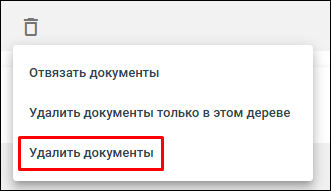
Из всплывающего списка выбрать действие «Удалить документы».
-
Подтвердить действие в открывшемся окне.
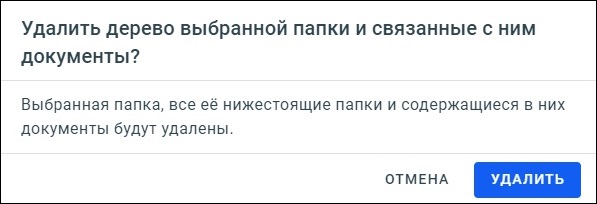
Данное действие также доступно из карточки папки. Данная карточка открывается нажатием кнопки в конце строки папки. В карточке папки необходимо нажать кнопку , после чего из выпадающего списка выбрать действие «Удалить документы».
В обоих случаях после подтверждения действия появится уведомление, информирующее об успешном удалении папки, нижестоящих папок и всех документов. Папки и документы удаляются безвозвратно.

Удаление файлов из корзины
Файлы, прикрепленные к документам, которые были удалены пользователем, перемещаются в корзину.
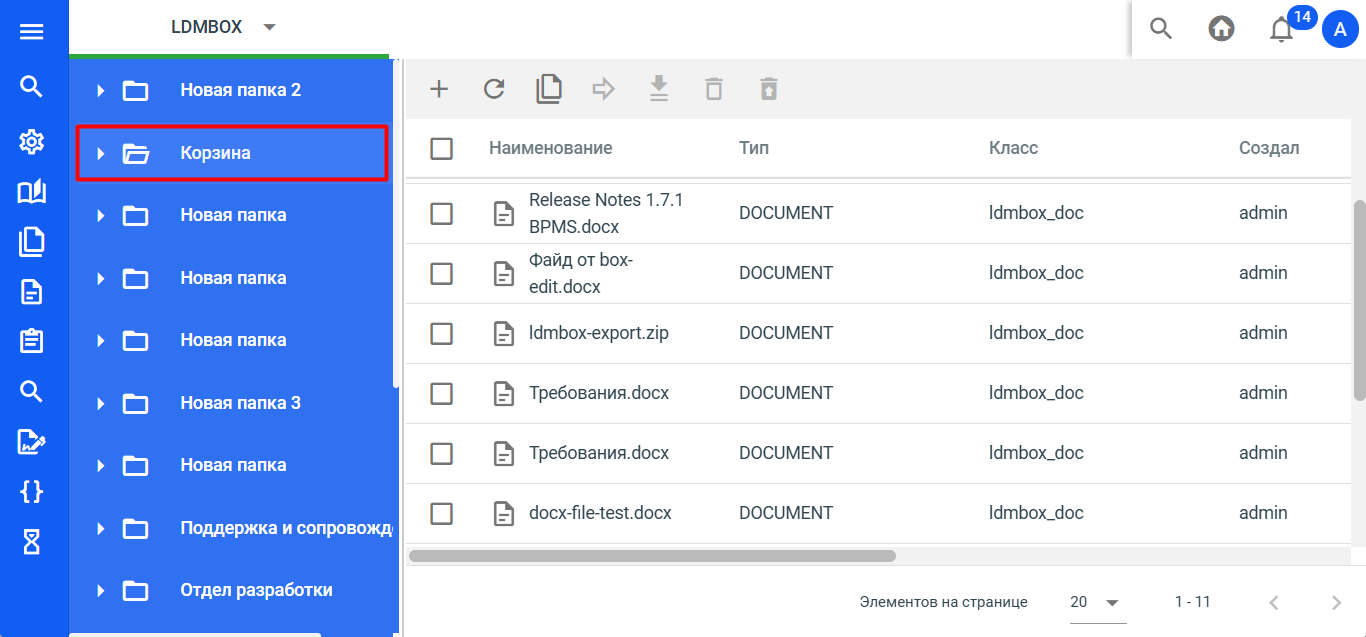
Удаление файлов корзины доступно только администратору прикладного решения в сервисе «Папки». Для этого необходимо выполнить следующие действия:
1. Перейти в сервис «Папки», нажав кнопку  в вертикальном меню прикладного решения и перейдя в раздел Управление документами – Папки.
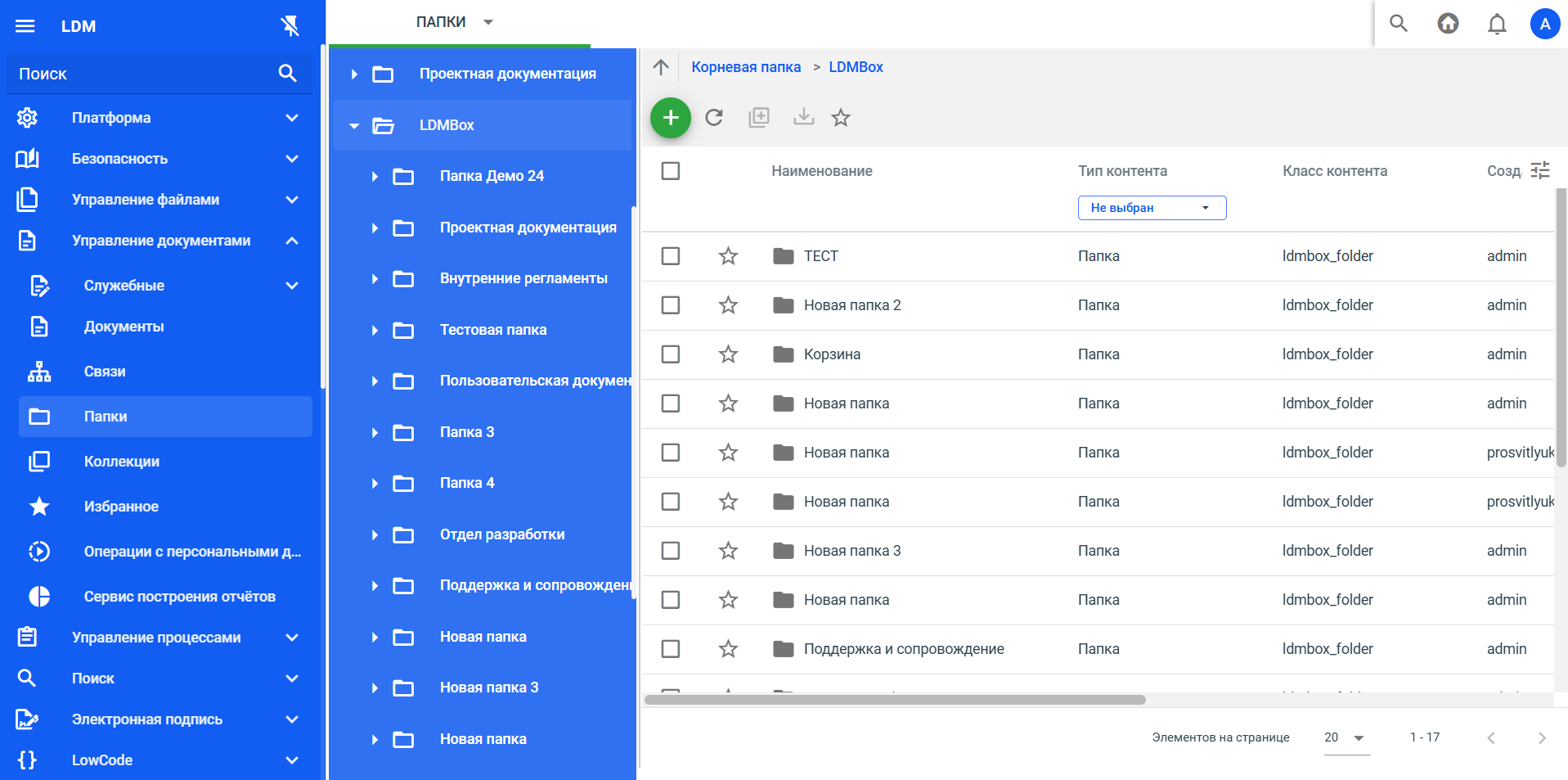
2. Открыть папку «Корзина» двойным нажатием ЛКМ.
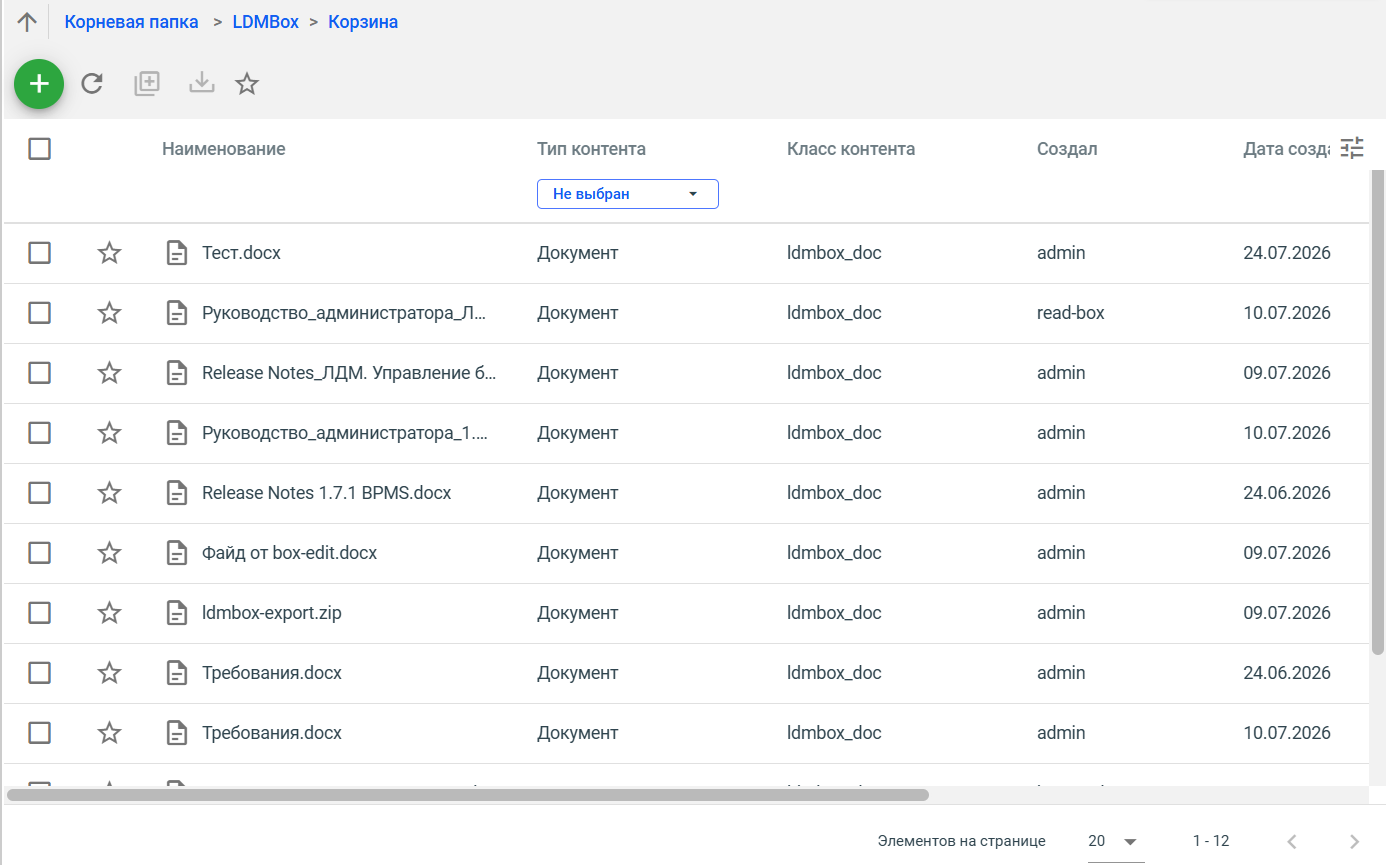
3. Навести курсор мыши на файл, который необходимо удалить – отобразится меню с кнопками
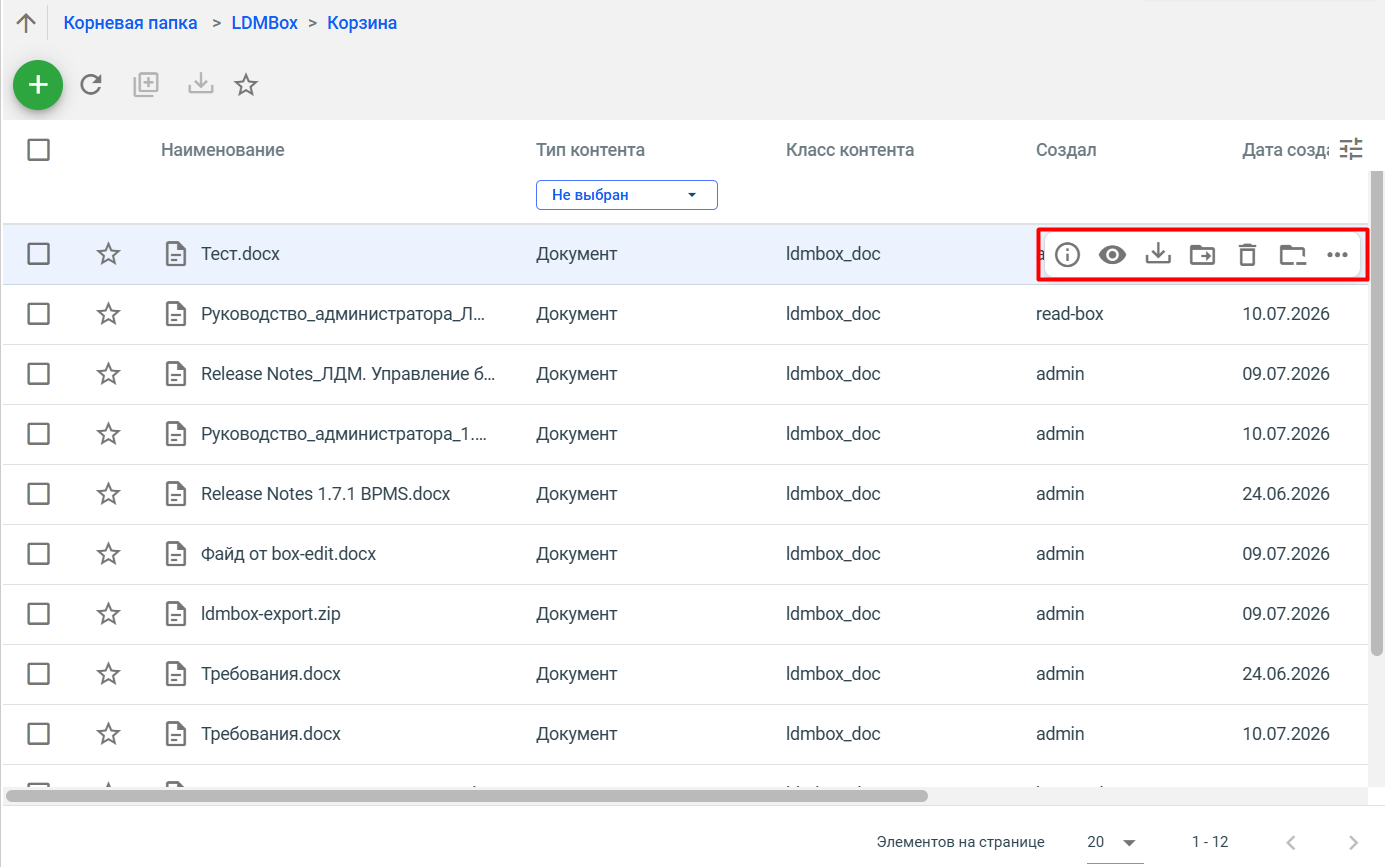
4. Нажать кнопку  – откроется модальное окно подтверждения удаления файла.
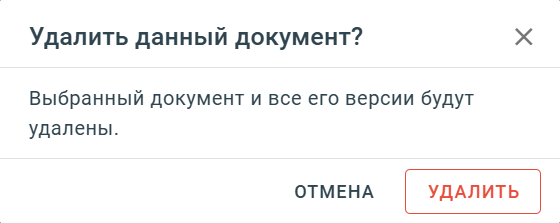
5. В открывшемся модальном окне нажать кнопку [Удалить] – отобразится уведомление об удалении файла.

Файл будет удален из корзины.