Роли
В разделе Роли осуществляется управление ролями в части создания, редактирования и удаления.

Существующие в LDM.Box роли включают в себя набор разрешений на совершение определенных действий в прикладном решении и могут быть назначены пользователям.
В разделе необходимо создавать роли, заведенные в Keycloak на этапе настройки прикладного решения (п. Управление учетными записями, ролями и группами в Keycloak). В Keycloak за этими ролями закреплены учетные записи пользователей LDM.Box.
Создание роли
В LDM.Box реализовано создание ролей и добавление для них различных привилегий.
В прикладном решении можно разграничить роли таким образом, что у одних пользователей будет доступ только к своим файлам и папкам, у других – доступ ко всем файлам и папкам, существующим в LDM.Box.
Пример ролевой модели доступа ролей приведены в таблице ниже.
Пример ролевой модели доступа ролей
| Функция | Роль, которая имеет доступ к своим файлам и папкам | Роль, которая имеет доступ к любым файлам и папкам |
|---|---|---|
| Скачивание | ||
| Скачать файл(ы) из списка | Только свои | Любые |
| Скачать версию(и) файла | Только свои | Любые |
| Создание и загрузка | ||
| Создать корневую папку | Нет | Любые |
| Создать папку n-го уровня | Любые | Любые |
| Загрузить файл(ы) | Любые | Любые |
| Загрузить папку | Любые | Любые |
| Изменение и перемещение | ||
| Переименовать папку | Только свои | Любые |
| Переименовать файл | Только свои | Любые |
| Версии | ||
| Загрузить файл как новую версию другого файла | Только в свой файл | Любые |
| Переименовать версию файла | Только свои | Любые |
| Установить текущую версию файла | Только свои | Любые |
| Удалить версию(и) файла | Только свои | Любые |
| Создать новый файл копированием версии | Только свои | Любые |
| Копирование | ||
| Копировать файл | Только свои | Любые |
| Удаление | ||
| Удалить файлы | Только свои | Любые |
| Корзина | ||
| Просмотр списка удаленных файлов и папок | Только свои | Любые |
| Восстановить файл(ы) из корзины | Только свои | Любые |
| Предпросмотр | ||
| Предпросмотр | Только свои | Любые |
Для создания новой роли необходимо выполнить следующие действия:
-
В разделе Роли нажать кнопку
 .
. -
В открывшейся форме создания указать наименование и описание для роли.
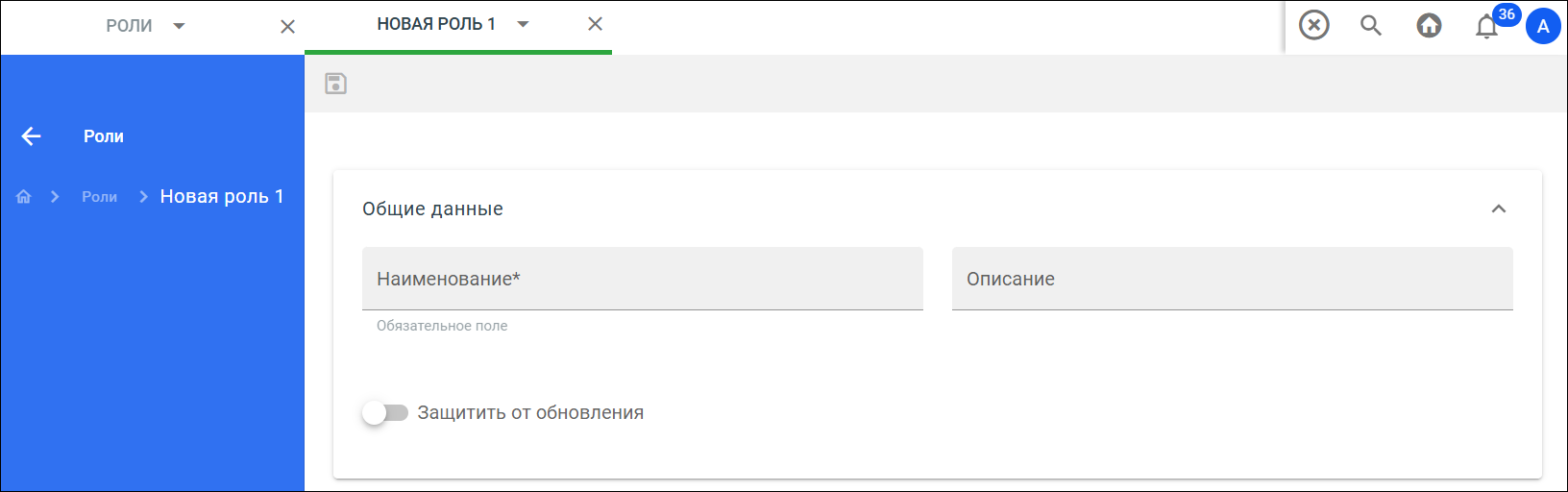
Наименование роли должно быть уникальным в LDM.Box.
Тумблер Защитить от обновления позволяет активировать дополнительную защиту для создаваемой роли, которая срабатывает при импорте сущностей одного типа. Если среди импортируемых сущностей будет роль с таким же идентификатором, что и у текущей, то активный тумблер заблокирует импорт сущности и существующая не будет перезаписана.
-
Нажать кнопку
 .
.
Появится уведомление, информирующее об успешном сохранении роли.

Форма автоматически обновится, в карточке роли появятся дополнительные блоки Разрешения и Изменения.
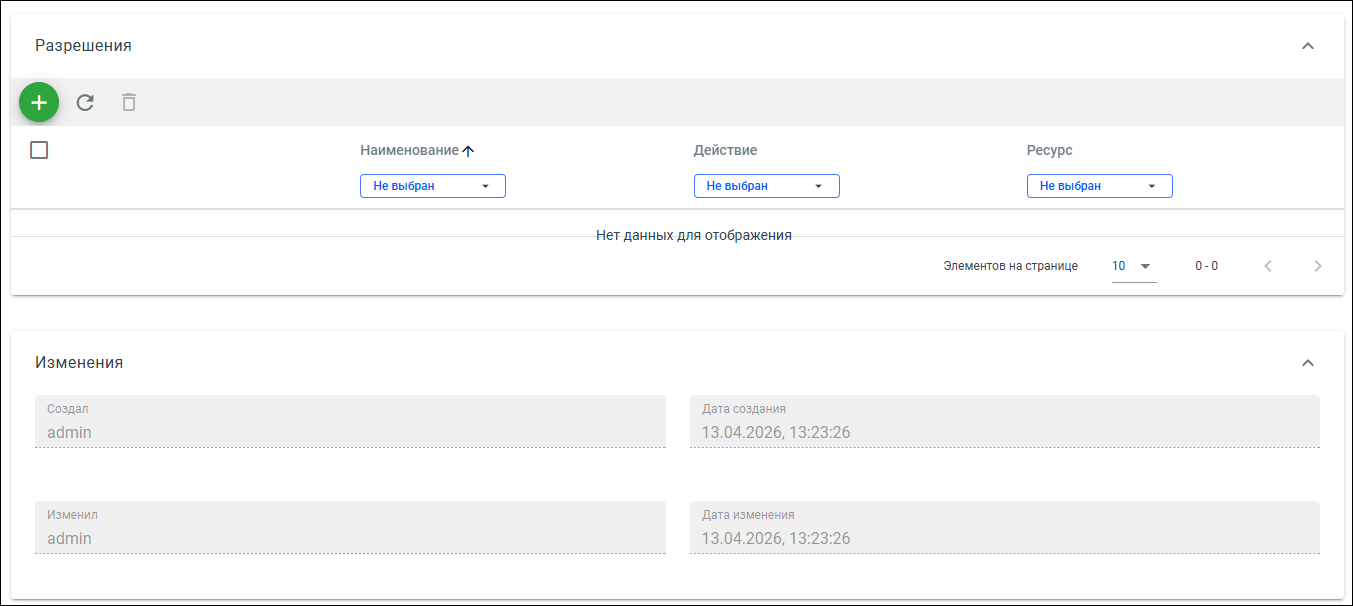
В блоке Изменения указаны пользователь, создавший данную роль, дата создания, а также последние изменения.
В блоке Разрешения реализовано управление разрешениями, которые позволяют пользователям текущей роли совершать определенные действия в LDM.Box. Разрешения берутся из созданных в прикладном решении ресурсов (п. Ресурсы).
Для добавления разрешения необходимо выполнить следующие действия:
-
В карточке роли в блоке Разрешения нажать кнопку
. -
В открывшемся модальном окне нажать кнопку
 и выбрать ресурс «dh-ldm-box-service», после чего отметить чекбоксом разрешение «Доступ ко всему приложению».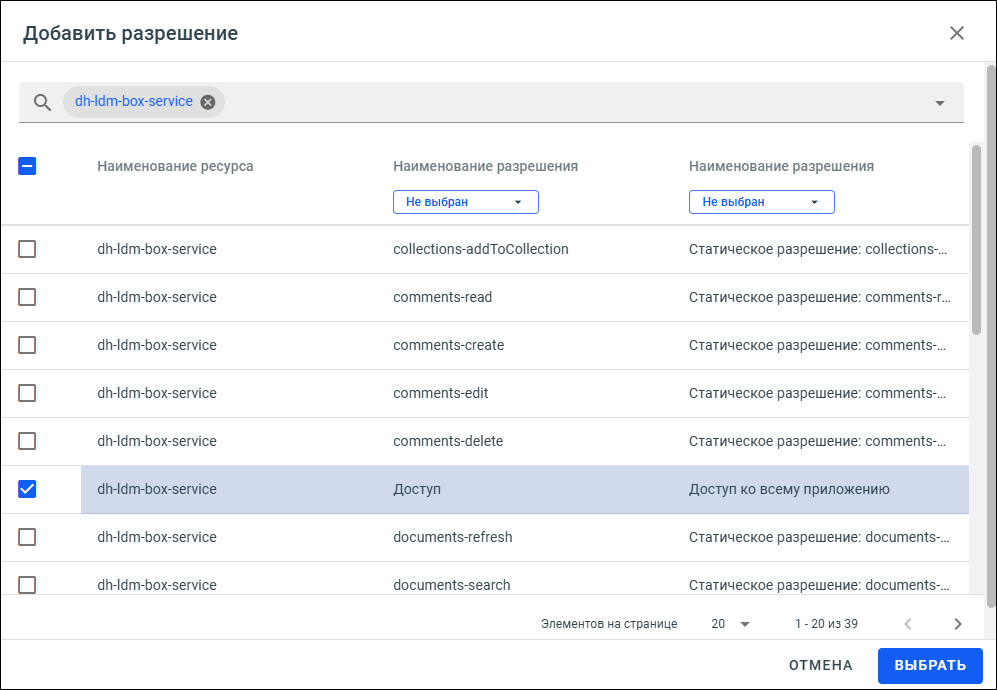
-
Нажать кнопку [Выбрать].
Появится уведомление, информирующее об успешном добавлении разрешений для текущей роли.

Разрешения также можно привязать к роли в разделе Ресурсы (п. Ресурсы).
Добавленные разрешения будут доступны в блоке Разрешения текущей роли. Для удаления необходимо отметить чекбоксами одно или несколько разрешений и на панели инструментов блока Разрешения нажать кнопку  , после чего подтвердить действие в открывшемся окне. Удаленное разрешение будет недоступно текущей роли, но останется в LDM.Box.
Изменение и удаление роли
Для изменения ранее созданной роли необходимо в разделе Роли открыть нужную роль двойным нажатием ЛКМ на ее строке, в открывшейся карточке роли внести изменения в поля (при необходимости в блоке Разрешения можно добавить новые разрешения или удалить ранее добавленные) и нажать кнопку . Внесенные изменения будут сохранены, карточка роли автоматически обновится. Появится уведомление, информирующее об успешном обновлении роли.
Для удаления ранее созданной роли необходимо в разделе Роли открыть нужную роль двойным нажатием ЛКМ на ее строке, в открывшейся карточке роли нажать кнопку и подтвердить действие в открывшемся окне.
Также доступно удаление сразу нескольких ролей. Для этого необходимо в разделе Роли отметить чекбоксами несколько ролей, нажать кнопку на панели инструментов и подтвердить действие в открывшемся окне. Появится уведомление, информирующее об успешном удалении ролей.
Подробнее работа с ролями описана в документе Руководство администратора ЛДМ. ПЛАТФОРМА КОНТЕНТ-СЕРВИСОВ (ЛДМ.ПКС).